

Die Projekteinstellungen enthalten alles, was zu einem Projekt gehört: Titel, Sprache, Domain, Logo, Unternehmensfakten, das Aussehen deiner E-Mails und die Einstellungen jedes Produkts, das du nutzt. Jedes Projekt hat eigene Einstellungen, eine Änderung hier betrifft also nur das Projekt, das du geöffnet hast.
So öffnest du die Projekteinstellungen
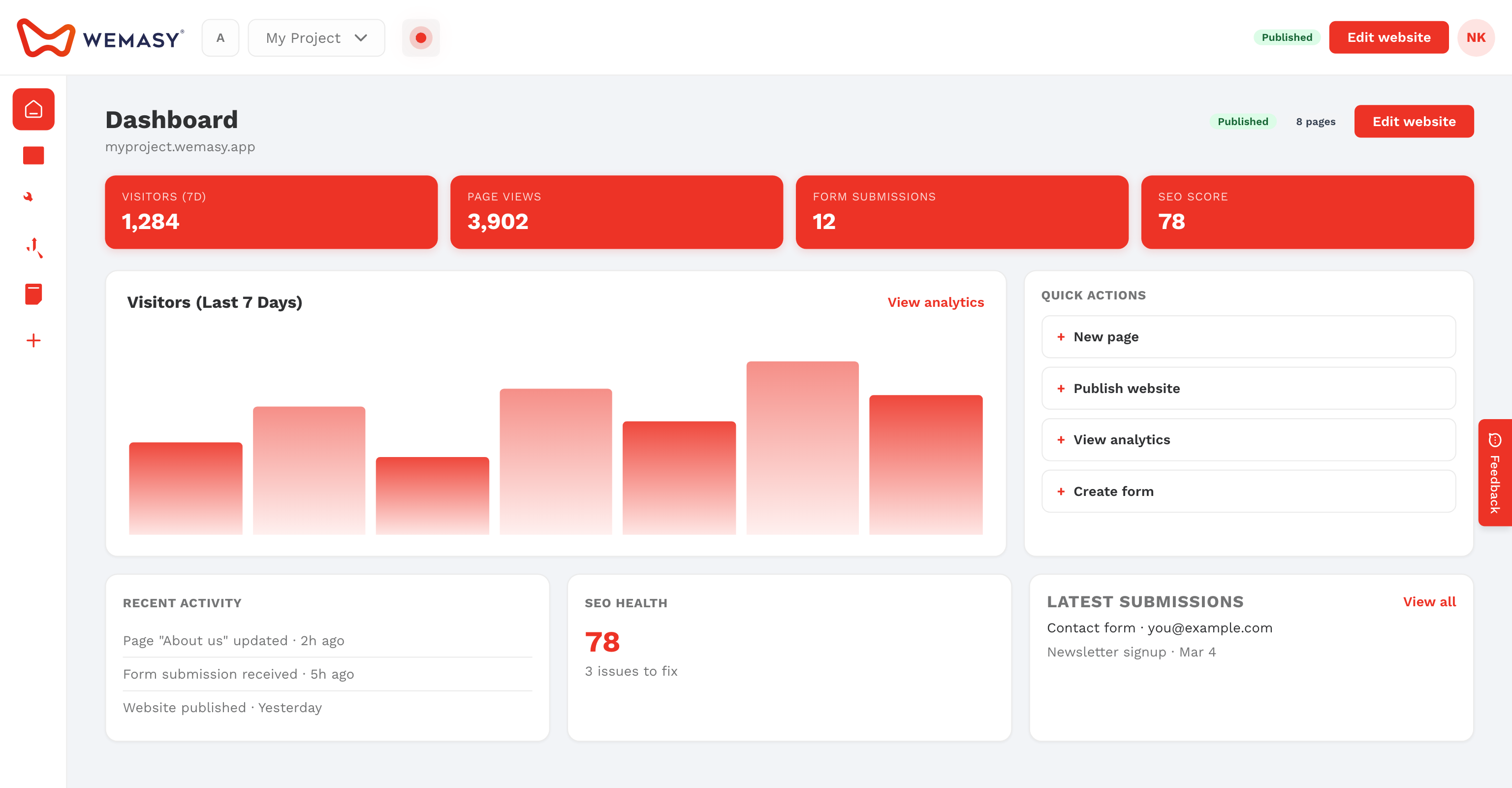
- Achte darauf, dass im Projektumschalter in der oberen Leiste das richtige Projekt steht.
- Klicke auf das Zahnrad neben dem Projektumschalter.
Die Seite Projekteinstellungen öffnet sich mit einem Menü auf der linken Seite. Du kannst sie auch über die Seite Projekte im Kontomenü öffnen, indem du in der Zeile eines Projekts auf das Zahnrad klickst.
Die Tabs in den Projekteinstellungen
Diese Tabs gibt es immer, in dieser Reihenfolge:
- Allgemein: Titel, Sprache, Zeitzone, Domain, Website-Identität, Formular-E-Mail, Tracking-Code und der Gefahrenbereich. Siehe unten.
- Unternehmensprofil: deine Firmenfakten, etwa Adresse, Telefon und Öffnungszeiten, die deine Website, Google und der KI-Chat nutzen.
- Verbindungen: jedes externe Konto, das das Projekt nutzt, etwa Google oder Meta, mit seinem Status.
- KI-Präferenzen: Tonalität, Aussehen und Unternehmensfakten, die die KI beim Bauen von Seiten nutzt.
- Module: Extras, die deine Website nutzt, etwa Online-Buchung oder ein QR-Menü.
- Nutzung: wie viel von deinem Tarif dieses Projekt nutzt, und dein KI-Guthaben.
- Mailserver: Formular-E-Mails und Newsletter über WEMASY oder über deinen eigenen SMTP-Server senden.
- E-Mail-Stil: Logo, Farben, Schriftart und Fusszeile jeder E-Mail, die das Projekt sendet.
- KI-Verbindung (MCP): in einem bezahlten Tarif dein eigenes KI-Tool mit diesem Projekt verbinden.
Darunter siehst du für jedes Produkt, das das Projekt nutzt und eigene Einstellungen hat, einen Tab, zum Beispiel Website-Builder oder Analysen und Einblicke.
Was auf dem Tab Allgemein steht
- Titel, Sprache und Zeitzone auswählen: die Grundlagen deiner Website.
- Domain-Konfiguration: Wähle eine WEMASY-Subdomain oder deine eigene Domain. Siehe Eine Domain mit deinem Projekt verbinden.
- Website-Identität: Logo, Favicon und der Schalter Cookie-Banner deaktivieren. Siehe Website-Identität und Favicon.
- E-Mail-Einstellungen: die Adresse E-Mail an, die Formulareinsendungen erhält.
- Tracking-Code: der Code, der WEMASY-Tools auf einer anderswo gebauten Website ausführt.
- Automatisierungs-Benachrichtigungen: ob dieses Projekt dir eine tägliche oder wöchentliche Zusammenfassung mailt.
- Domain-Freigaben: frühere Domains, die nach einem Domainwechsel noch für dieses Projekt gehalten werden.
- API-Zugang: Tokens für die Projekte-API.
- Gefahrenbereich, nur für den Inhaber: das Projekt als Theme markieren, die Verfügbarkeit der Website ändern und das Eigentum übertragen.
Klicke unten im Formular auf Speichern, nachdem du die Grundlagen oder die Website-Identität geändert hast. Domain-Änderungen haben eine eigene Schaltfläche Domain-Einstellungen speichern.
Wer was ändern darf
Der Inhaber und Mitarbeiter mit vollen Rechten können jede Einstellung ändern. Ein Mitarbeiter mit nur dem Recht Website kann Website-Titel, Logo und Favicon ändern, aber nicht Domain, Mail, Cookie-Banner oder Sprache. Konten mit einer unbestätigten E-Mail-Adresse können die Domain und die Formular-E-Mail erst ändern, wenn sie die Adresse bestätigt haben.
Tipp: Die Seite merkt sich den Tab in der Webadresse, du kannst also einen Tab wie Nutzung als Lesezeichen speichern und beim nächsten Mal direkt öffnen.