

Sobald du einen Workspace erstellt hast, kannst du deine bestehenden Projekte damit verbinden. So gruppierst du deine Projekte und verwaltest sie leichter.
So verbindest du ein Projekt mit einem Workspace
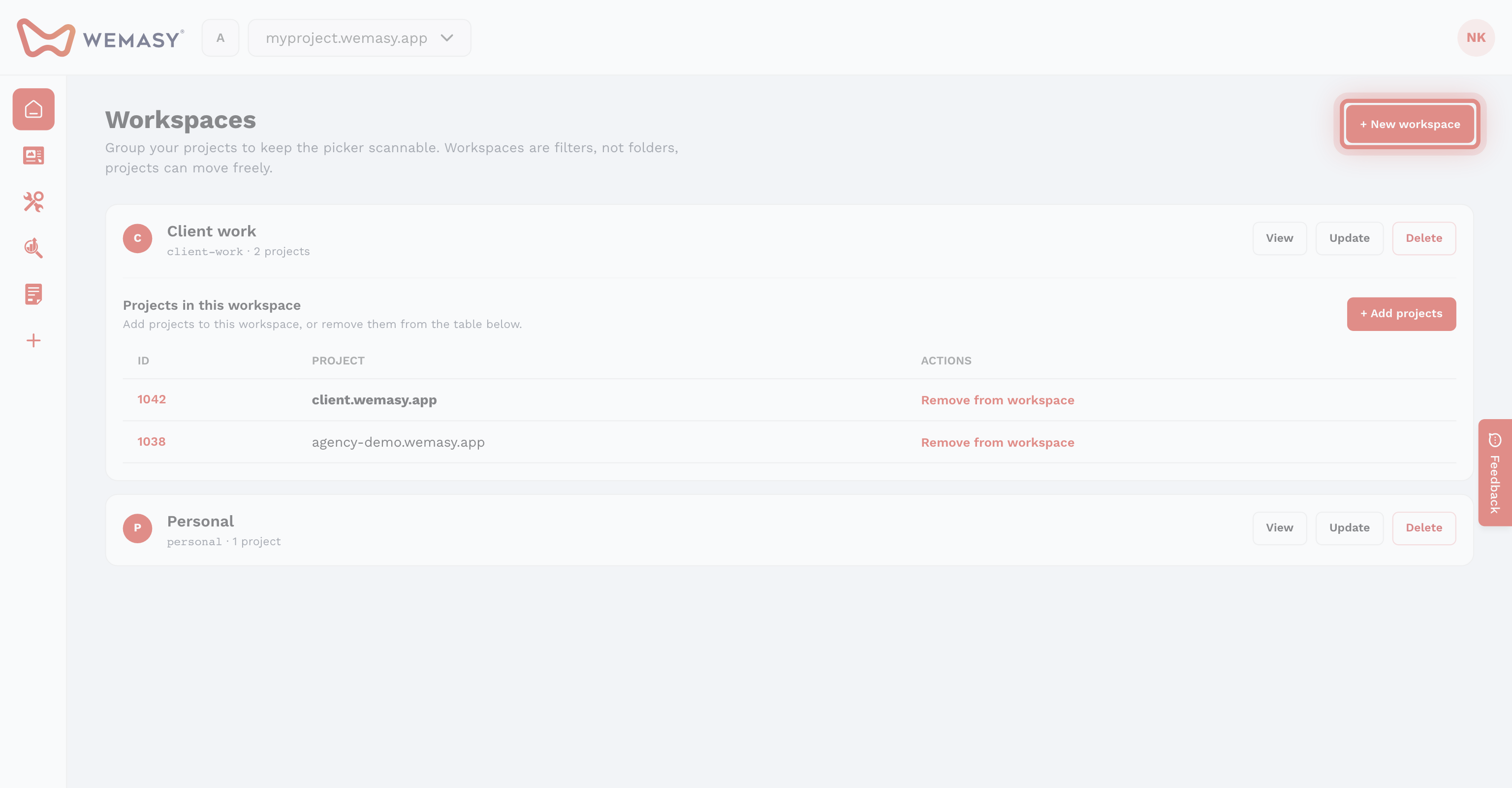
So verbindest du ein Projekt mit einem Workspace:
- Klicke oben rechts auf deinen Avatar oder deine Initialen.
- Wähle im Kontomenü Workspaces.
- Öffne den Workspace, zu dem du ein Projekt hinzufügen willst.
- Klicke auf die Option, um ein Projekt hinzuzufügen oder zu verbinden.
- Wähle das Projekt, das du verbinden willst.
- Bestätige, um das Projekt zum Workspace hinzuzufügen.
Wiederhole diese Schritte, um mehrere Projekte zum selben Workspace hinzuzufügen.
Vorteile verbundener Projekte
Wenn du Projekte in einem Workspace gruppierst, hast du mehrere Vorteile:
- Zentrale Übersicht: Sieh alle zusammengehörigen Projekte an einem Ort.
- Schnellere Navigation: Wechsle zwischen gruppierten Projekten, ohne deine ganze Projektliste zu durchsuchen.
- Logische Struktur: Halte Kundenarbeit, Markenprojekte oder Abteilungswebsites ordentlich getrennt.
- Weniger Durcheinander: Vermeide eine lange Liste unzusammenhängender Projekte in deinem Dashboard.
Ein Projekt aus einem Workspace entfernen
Wenn ein Projekt nicht mehr zu einem Workspace gehören soll, kannst du die Verbindung trennen. Das Projekt wird dabei nicht gelöscht, nur die Gruppierung wird aufgehoben. Das Projekt bleibt in deinem Konto und ist weiter voll zugänglich.
Ein Projekt in einen anderen Workspace verschieben
Du kannst ein Projekt von einem Workspace in einen anderen verschieben. Das hilft, wenn sich deine Organisation mit der Zeit ändert. Du verschiebst zum Beispiel ein Projekt nach einer Übergabe vom Workspace eines Kunden in den eines anderen.
Gut zu wissen
- Ein Projekt kann immer nur zu einem Workspace gehören.
- Wenn du ein Projekt mit einem Workspace verbindest, ändert sich am Projekt selbst nichts. Alle Einstellungen, Daten und Konfigurationen bleiben gleich.
- Du musst nicht jedes Projekt mit einem Workspace verbinden. Projekte können auch für sich allein stehen.